Kacper Rozalewicz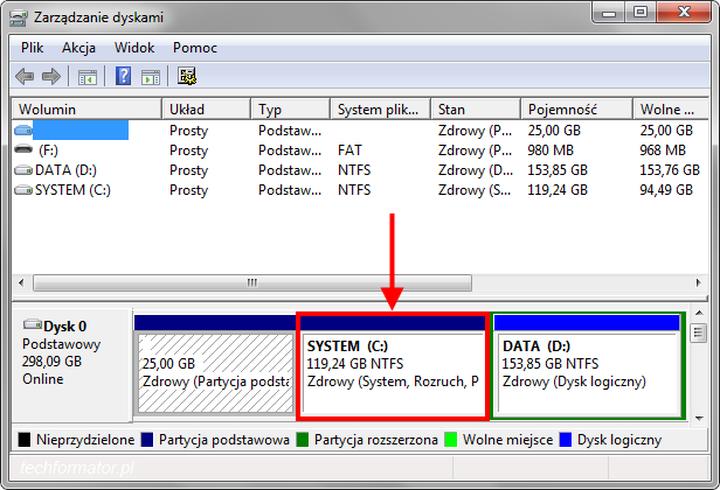
Zmiana rozmiaru partycji systemowej może wyglądać na zadanie dla specjalistów IT, ale nie ma powodów do obaw! To trochę jak użycie nożyczek do przycięcia zarośniętego trawnika. Wystarczy tylko wiedzieć, gdzie ciąć, aby uniknąć przecięcia przewodu elektrycznego. Przed przystąpieniem do działań warto wykonać solidny backup danych. Nie chcemy przecież, żeby nagle wszystkie zdjęcia z wakacji zniknęły w wyniku „kurczenia” partycji. Dobrze jest skorzystać z programów do backupu, takich jak Acronis True Image czy Easeus Todo Backup, ponieważ one sprawdzają się jak dobre ubezpieczenie – lepiej je mieć, niż później żałować!
Co dalej? Zrozumienie układu partycji jest kluczowe. Wyobraź sobie, że twój dysk twardy przypomina kawałek pizzy podzielony na różne części – systemowy, danych, a nawet jeden kawałek, którego lepiej tam nie mieć (cześć partycjo odzyskiwania!). Aby poszerzyć partycję systemową, potrzebujesz trochę wolnego miejsca obok niej. Jeśli obok znajduje się partycja, którą można zmniejszyć, to świetnie – wystarczy zwolnić miejsce na „cieplutkiej” partycji D i wykorzystać je do powiększenia C. Jednak pamiętaj, niektóre konfiguracje mogą wymagać większej zręczności, jak przeniesienie partycji odzyskiwania!
Przygotowanie do zmiany rozmiaru partycji
Wszystko już gotowe? Czas na działanie! Możesz skorzystać z wbudowanych narzędzi Windows, aby działać w „trybie DIY” bez konieczności zatrudniania drogiego fachowca. Otwórz „Zarządzanie dyskami” i sprawdź, jak wygląda twoja sytuacja. Wystarczy kliknąć prawym przyciskiem na partycję, którą chcesz zmniejszyć, następnie wybrać „Zmniejsz wolumin”, a potem doliczyć wszystkie wolne MB na C. Pamiętaj, aby trzymać kciuki – zmiany nie powinny trwać długo, ale lepiej ich nie przerywać, ponieważ nie chcesz wpaść w wir „gdzie podziały się moje dane?”
Na koniec, po udanej zmianie, zaleca się zdefragmentować dysk, aby nadać mu nowego blasku. I oto jesteś – z nową, olbrzymią partycją systemową! W końcu możesz wrócić do oglądania kotów w internecie bez obaw, że wyświetli się komunikat „Brak miejsca na dysku”. Pamiętaj również, że system operacyjny potrzebuje od czasu do czasu oddechu, więc regularnie przemyśl, czy twoje partycje są ustawione optymalnie. Bądź jak mistrz organizacji, a nie jak osoba, która trzyma wszystkie skarpetki w jednej szufladzie!
| Krok | Opis |
|---|---|
| Backup danych | Wykonaj solidny backup danych, aby uniknąć ich utraty podczas zmiany rozmiaru partycji. Możesz skorzystać z programów takich jak Acronis True Image czy Easeus Todo Backup. |
| Zrozumienie układu partycji | Zapewnij sobie trochę wolnego miejsca obok partycji systemowej, aby móc ją powiększyć. Zmniejsz partycję obok, jeśli to możliwe. |
| Otworzenie Zarządzania dyskami | Użyj wbudowanych narzędzi Windows, aby otworzyć “Zarządzanie dyskami” i sprawdzić układ partycji. |
| Zmienianie rozmiaru partycji | Kliknij prawym przyciskiem na partycję, którą chcesz zmniejszyć, wybierz „Zmniejsz wolumin” i dolicz wszystkie wolne MB na C. |
| Defragmentacja dysku | Po udanej zmianie zaleca się zdefragmentować dysk, aby poprawić jego wydajność. |
Niezbędne narzędzia do zarządzania partycjami
Gdy zaczynasz interesować się zarządzaniem partycjami swojego dysku, szybko dostrzegasz, że odpowiednie narzędzia przypominają zestaw przyborów dla majsterkowicza. Na pewno nie zrobisz dziury w ścianie bez odpowiedniej wiertarki, a do stworzenia porządku na dysku twardym potrzebujesz dobrego programu do zarządzania partycjami. Dlatego warto mieć w swoim arsenale kilka podstawowych narzędzi, które wesprą cię w tej często trudnej sztuce. Przydatne będą zarówno darmowe rozwiązania, jak na przykład wbudowane narzędzie systemowe, jak i bardziej zaawansowane programy oferujące szerszy wachlarz opcji.
Warto przyznać, że operacje na partycjach przypominają skomplikowane puzzle, w których każdy element musi idealnie do siebie pasować. W związku z tym dobrze jest mieć pod ręką programy takie jak Acronis True Image czy EaseUS Todo Backup, które ułatwiają klonowanie dysków i tworzenie kopii zapasowych.
To jakby wprowadzenie ochrony ubezpieczeniowej przed katastrofą – zawsze lepiej być przygotowanym, niż lamentować nad utraconymi danymi!
Jakie narzędzia warto mieć w kieszeni?
W sytuacji, gdy potrzebujesz zwiększyć przestrzeń na swojej partycji systemowej, dobrze wiedzieć, jak zarządzać dostępnym miejscem. Możesz rozważyć użycie opcji „zmniejsz wolumin” na innej partycji, aby zrobić miejsce dla pragnącej dość partycji C. System Windows oferuje takie narzędzie jak „Zarządzanie dyskami”, które przypomina złotą kartę w Eurojackpot – stwarza możliwość wygrania większej przestrzeni! A jeżeli technologia nie jest Twoją mocną stroną, nigdy nie zaszkodzi poprosić o pomoc przyjaciela, który ogarnia te sprawy jak ryba w wodzie.
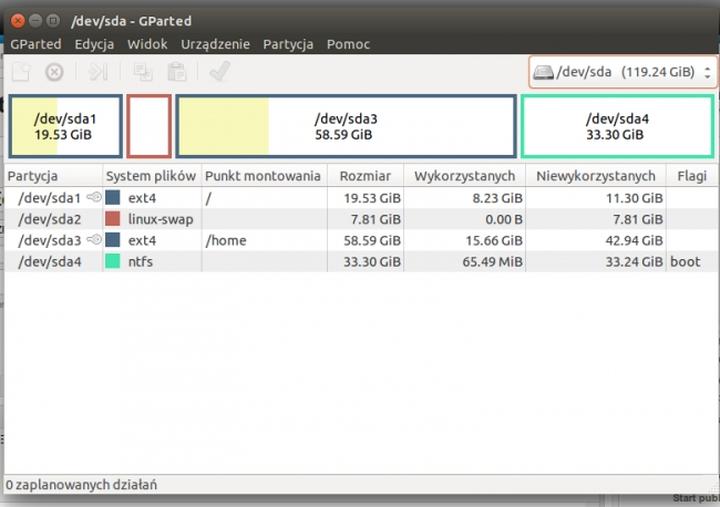
Na poniższej liście znajdują się przydatne narzędzia do zarządzania partycjami:
- Acronis True Image
- EaseUS Todo Backup
- MiniTool Partition Wizard
- GParted
- Paragon Partition Manager
Nie zapominaj jednak o kluczowym znaku – każda operacja na partycjach powinna być poprzedzona solidnym backupem. Kto chciałby stracić wszystkie swoje wakacyjne zdjęcia przez nieudany eksperyment z partycjami? Trzymaj się tych zasad, a zarządzanie dyskiem stanie się nie tylko proste, ale i przyjemne. W końcu, kto powiedział, że zarządzanie partycjami nie może być odrobinę zabawne?
Kroki do skutecznej zmiany rozmiaru: przewodnik krok po kroku
Zaczynamy wielką operację zmiany rozmiaru! Pierwszy krok do sukcesu wymaga stworzenia solidnego planu. Zastanów się, dlaczego chcesz powiększyć swoją partycję – może zainstalowałeś zbyt wiele gier, które zajmują więcej miejsca niż cała Twoja kolekcja komiksów? Upewnij się, że nie podejmujesz tej akcji na żywym organizmie, ponieważ może to zakończyć się tragicznie. Dlatego zrób porządny backup; wszyscy doskonale pamiętamy, co dzieje się, gdy system zaczyna się wkurzać. Czy chcesz ryzykować utratę wszystkich zdjęć z wakacji? Jeśli tak, to zaplanuj, co musisz skopiować, i skorzystaj z programu, który najlepiej sprawdzi się przy backupie i klonowaniu. A teraz, gdy Twój backup zyskał bezpieczne miejsce…
…przechodzimy do akcji! Otwórz „Zarządzanie dyskami”, wpisując w wyszukiwarce „diskmgmt.msc”, a voila! Na pewno zobaczysz listę swoich dysków. Zastanów się, który z dysków odda cenną przestrzeń Twojej partycji systemowej. Pamiętaj, że stare, mądre chińskie przysłowie mówi: „Nie ruszaj niczego, czego nie jesteś pewien.” Jeśli chcesz pożyczyć miejsce z innej partycji, najpierw ją zmniejsz! Kto powiedział, że trzeba wszystko mieć na raz? Również pamiętaj, aby usunąć lub przenieść partycję odzyskiwania, jeśli blokuje Ci dalsze zmiany.
Jak bezpiecznie zwiększyć rozmiar partycji?
Okej, po wykonaniu wszystkich niezbędnych kroków jesteśmy prawie na finiszu! Czas na powiększenie! Kliknij prawym przyciskiem myszy na partycję, której rozmiar zamierzasz zmienić, a potem wybierz opcję „Rozszerz wolumin”. Wprowadź ilość miejsca, które chcesz dodać (nie bój się, nie musisz wprowadzać żadnych skomplikowanych hokus-pokus). Jeśli nie posiadasz wystarczająco dużo wolnego miejsca, na pewno warto podarować sobie chwilę cierpliwości, aby przenieść stare dane lub zmniejszyć inną partycję. Szybko zorientujesz się, że internet obfituje w tutoriale dotyczące zmniejszania partycji bez ryzyka, więc zabierz się do działania! Dodatkowo, masz szansę na darmowy workout dla swojego mózgu!
Na koniec, z równym entuzjazmem jak sprzedawca lodów latem, sprawdź, czy rozmiar partycji uległ zmianie. Otwórz „Mój komputer” i ciesz się nowym, większym miejscem na dane! Pamiętaj o spokojnym podejściu; przy każdym kroku upewnij się, że wszystko wygląda w porządku. Tak czy inaczej, zmiana rozmiaru partycji to jak wymiana starych, pogniecionych dżinsów na nową parę – czasami warto poświęcić chwilę, żeby później cieszyć się wygodą i przestrzenią!
Rozwiązywanie problemów: co zrobić, gdy coś pójdzie nie tak?
Każdy z nas doświadcza paniki, gdy komputer nagle zaczyna szwankować. „Co jest grane?!” – myślimy, kiedy ekran mruga, a kręcące się kółko ładowania staje się naszym nowym, nielubianym towarzyszem. Jednak warto na chwilę się zatrzymać i wziąć głęboki oddech. Być może rozwiązanie problemu znajduje się na wyciągnięcie ręki, prostsze, niż sobie wyobrażasz. Czasem wystarczy po prostu zrestartować komputer (mówiąc inaczej: wyciągnąć kabel z gniazdka lub użyć przycisku „restart” – wszystko z umiarem!). Gdy natomiast problem wraca, to znak, że warto podjąć bardziej zdecydowane kroki.
W sytuacji, gdy technologia spłatała ci figla, najpierw musisz zidentyfikować, co tak naprawdę jest źródłem problemu. Czy to złośliwe oprogramowanie? A może awaria sprzętu lub brak miejsca na dysku? Zdecydowanie warto zerknąć do wnętrza komputera (oczywiście w przenośni) i się przekonać, co się właściwie dzieje. W tym momencie przydaje się opcja „Zarządzanie dyskami”. To trochę jak układanie kafelków w grze Tetris – wygrana w tym przypadku to większa swoboda działania. Zamiast straszyć się bez końca, wzbudź w sobie determinację, aby zaraz po dostrzeżeniu problemu przystąpić do działania.
Jak skutecznie rozwiązać problem krok po kroku?
Choć rozwiązania kryzysowe mogą brzmieć jak czarna magia, wiele z nich sprowadza się do prostych działań. Przykładowo, jeśli brakuje ci miejsca na partycji systemowej, a na dysku „C” zgromadziło się 500 GB danych, warto poważnie rozważyć rozdzielenie tych potworów. Inny sposób to skorzystanie z narzędzia do zmiany rozmiaru partycji. Pamiętaj, aby wykonać kopię zapasową – dane są niczym cenne wspomnienia, które często trudno odzyskać. Dlatego zanim przystąpisz do jakiejkolwiek operacji, najlepiej sklonuj wszystko, co tylko się da!
Poniżej przedstawiam kilka kluczowych kroków, które warto wykonać, aby skutecznie rozwiązać problemy z komputerem:
- Uruchom ponownie komputer.
- Zidentyfikuj źródło problemu (złośliwe oprogramowanie, awaria sprzętu, brak miejsca na dysku).
- Skorzystaj z opcji „Zarządzanie dyskami”.
- Przeprowadź kopię zapasową danych.
- Rozważ użycie narzędzia do zmiany rozmiaru partycji.
Na koniec, gdy już uporasz się z chaotycznym stanem rzeczy, miej na uwadze, że technologia to nie tylko maraton, ale czasem także sprint w krainę frustracji. Zawsze przypominaj sobie zasadę „zachowaj spokój i działaj dalej”. Rozwiązywanie problemów to sztuka, którą można doskonalić: im więcej ćwiczysz, tym lepszy stajesz się w szybkiej naprawie trudności, które pojawiają się w każdej cyfrowej przygodzie. A jeśli wszystko zawiedzie, zawsze możesz zadzwonić do szklanej kuli i zapytać o przewidywania na przyszłość! 😉
Źródła:
- https://www.elektroda.pl/rtvforum/topic4047796.html
- https://ubuntu.pl/forum/viewtopic.php?t=183786
- https://www.centrumxp.pl/Jak-zmienic-rozmiar-partycji-bez-utraty-danych
- https://forum.dobreprogramy.pl/t/zmiana-rozmiaru-partycji-bez-formatowania-komputera-jak/386165
- https://techformator.pl/zmiana-rozmiaru-partycji-przy-pomocy-diskpart/
- https://www.elektroda.pl/rtvforum/topic2866670.html
- https://forum.dobreprogramy.pl/t/zmiana-rozmiaru-partycji-linuxowych/483570
- https://forum.dobreprogramy.pl/t/jak-zmienic-rozmiar-partycji-swap-przez-gparted/643730
- https://forum.dobreprogramy.pl/t/czy-zmiana-rozmiaru-partycji-systemowej-jest-bezpieczna/655540