Kacper Rozalewicz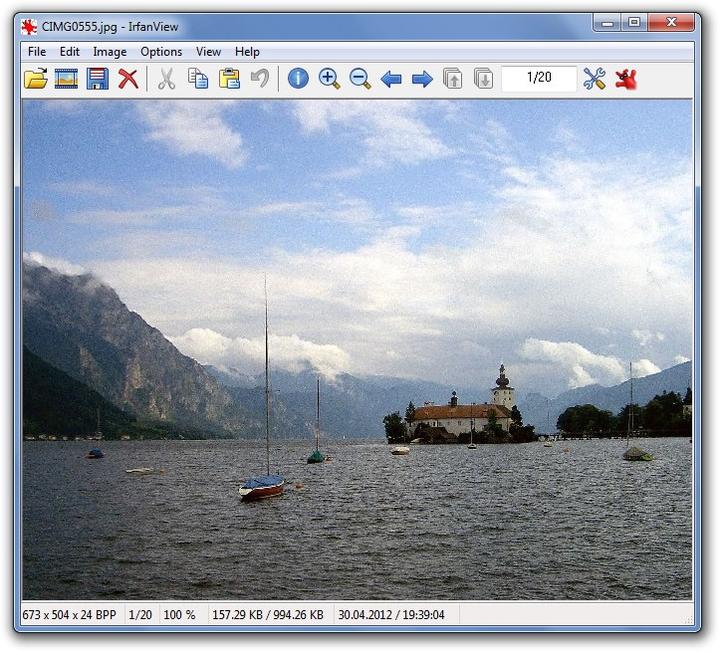
Zmiana rozmiaru zdjęcia w IrfanView to niezwykle prosta czynność, którą z łatwością opanuje nawet najstarszy komputerowy dinozaur! Jeżeli posiadasz zdjęcia z wakacji, które mają tak dużą wielkość, że mogą zablokować Twoje połączenie internetowe, to nadszedł czas, aby podjąć działania! Najpierw otwórz program, wrzuć ogromne zdjęcie i naciśnij magiczną kombinację klawiszy Ctrl + R. W otwartym oknie wpisz wymarzony nowy rozmiar, a w zaledwie kilka sekund Twoje zdjęcie zmieni się z potwora w zgrabnego miniaturowego smoka!
W trudach z rozmiarem zdjęć nie jesteś osamotniony. Gdy masz do zredukowania spory zbiór, na przykład tysiąc fotek z wakacji, IrfanView oferuje fantastyczną opcję – przetwarzanie wsadowe! Wybierz „Plik” oraz „Przetwarzanie wsadowe”, a następnie dodaj swoje zdjęcia do listy. Dzięki temu zaoszczędzisz mnóstwo czasu, wystarczającego, aby przygotować świeżutką kawę, podczas gdy komputer zajmie się całą pracą za Ciebie. Co najważniejsze, możesz ustawić nowy rozmiar dla całej grupy zdjęć w jednym ruchu!
Jak wygodnie zmienić rozmiar wielu zdjęć w IrfanView?
W ustawieniach przetwarzania wsadowego wystarczy zaznaczyć opcję „Użyj opcji zaawansowanych”, a następnie w odpowiedniej sekcji wybrać „Zmiana rozmiaru”. Po wykonaniu tego kroku określisz nową wysokość lub szerokość zdjęć, a program automatycznie dostosuje resztę, aby uniknąć zaburzenia proporcji. I to właściwie wszystko! Wystarczy kliknąć „Start”, a Twój komputer rozpocznie generowanie nowych, mniejszych wersji zdjęć, niczym porządny piekarz wypiekający bułki.
Na zakończenie pamiętaj, że IrfanView to doskonałe narzędzie, ale jak każdy dobry kucharz, powinieneś znać swoje składniki. Upewnij się, że prawidłowo ustawiasz jakość oraz kompresję plików w opcjach zapisu, aby Twoje małe dzieła sztuki nie utraciły na jakości! A jeśli zauważysz, że program wygląda na trochę przestarzały, nie ma w tym nic zaskakującego – jego siła tkwi w prostocie! Chwyć myszkę i pozwól sobie na kreatywne zmiany zdjęć, dostosowując je do swoich ulubionych formatów!
Zastosowanie kompresji dla lepszego zarządzania zdjęciami
Kompresja zdjęć to z pewnością sztuka, która powinna zająć swoje miejsce w świecie technologii. Wyobraź sobie, że twój aparat fotograficzny przenosi cię w świat selfie i zachwycających krajobrazów w ultra wysokiej rozdzielczości, a potem, z niemałym zaskoczeniem, odkrywasz, że przesyłanie tych ogromnych plików przez e-mail przypomina próbę przeforsowania słonia przez wąskie drzwi! Dlatego, gdy tylko chcesz powiedzieć „cześć” swoim znajomym, nie naruszając przy tym limitów danych, kompresja staje się twoim niezastąpionym towarzyszem. A co powiesz na aplikację IrfanView, która nie tylko umożliwia edycję zdjęć, ale po drodze skutecznie zmniejsza ich rozmiar?
Nie każdy zdaje sobie sprawę, że zmiana rozmiaru zdjęć dotyczy nie tylko estetyki, ale również praktyczności! Na przykład, zmieńmy zdjęcia z rodzinnych wakacji na mniejsze, które wpasują się na twoim komputerze, nie obciążając go nadmiernie. Jeśli zamierzasz umieścić na stronie internetowej kilka tysięcy fotografii z plaży, zdecydowanie warto skorzystać z opcji „przetwarzanie wsadowe” w IrfanView. Zamiast spędzać mnóstwo dni na edytowaniu pojedynczych zdjęć, wystarczy kliknąć kilka razy, a program wykona całą pracę za ciebie! To niczym zamówienie pizzy – wybierasz składniki, a resztę zostawiasz specjalistom.
Jak łatwo zmniejszyć rozmiar zdjęć w IrfanView?
To naprawdę proste! Uruchom IrfanView, otwórz wszystkie zdjęcia, które chcesz przetworzyć, a następnie skorzystaj z opcji „przetwarzanie wsadowe”. Dzięki temu w mgnieniu oka zaskoczysz się możliwościami, zmieniając rozmiar, konwertując formaty, a nawet nadając nowe nazwy plikom, jakbyś był Wielkim Wodzem Plików! Wystarczy tylko wybrać miejsce, gdzie pragniesz, aby te odchudzone zdjęcia trafiły, i gotowe – kompresja zakończona. Co o tym myślisz?
- Uruchomienie programu IrfanView
- Otworzenie zdjęć, które chcesz przetworzyć
- Skorzystanie z opcji „przetwarzanie wsadowe”
- Zmiana rozmiaru, konwersja formatów i nadanie nowych nazw plikom
- Wybór miejsca zapisu przetworzonych zdjęć
W ten sposób, dzięki kompresji, zarządzanie zdjęciami staje się bajecznie łatwe! Nie tylko oszczędzamy miejsce na dysku, ale także zyskujemy czas na to, co naprawdę istotne – przekonywanie znajomych, że nasze wakacje były niezwykłe (nieważne, że na zdjęciach może tego nie widać). Dlatego, zamiast dźwigać zdjęcia jak ciężkie ciasto, postaw na kompresję i dziel się wspomnieniami na ekranie! W końcu, mniej znaczy więcej, przynajmniej w kontekście rozmiaru pliku!
| Lp. | Etap | Opis |
|---|---|---|
| 1 | Uruchomienie programu | Uruchom IrfanView na swoim komputerze. |
| 2 | Otworzenie zdjęć | Otwórz wszystkie zdjęcia, które chcesz przetworzyć. |
| 3 | Przetwarzanie wsadowe | Skorzystaj z opcji „przetwarzanie wsadowe”. |
| 4 | Zmiana parametrów | Zmiana rozmiaru, konwersja formatów i nadanie nowych nazw plikom. |
| 5 | Wybór miejsca zapisu | Wybierz miejsce, gdzie chcesz zapisać przetworzone zdjęcia. |
Czy wiesz, że IrfanView pozwala na kompresję zdjęć do nawet 1/10 ich oryginalnego rozmiaru, a przy tym oferuje różne metody kompresji, które pozwalają na dostosowanie jakości obrazu według Twoich potrzeb? Dzięki temu możesz zminimalizować przestrzeń zajmowaną na dysku, nie rezygnując z dobroci, jakie niesie za sobą wyższa jakość zdjęć!
Automatyzacja procesu zmniejszania rozmiaru zdjęć za pomocą wsadowego przetwarzania
Automatyzacja procesu zmniejszania zdjęć to temat, który bez wątpienia wywołuje uśmiech na twarzy niejednego zapalonego fotografa. W dobie, gdy aparaty i smartfony prześcigają się w oferowaniu zdjęć o ogromnych rozdzielczościach, przysłowie „mniej znaczy więcej” zyskuje nowe znaczenie. Kto bowiem ma czas na ręczne zmniejszanie setek fotografii z wakacji, które nie mogą doczekać się publikacji w sieci? Dzięki wsadowemu przetwarzaniu z pomocą IrfanView, pozbywamy się tego problemu w mgnieniu oka, stając się superbohaterami obróbki graficznej!
Na początek otwieramy program IrfanView, który oferuje wygodną opcję przetwarzania wsadowego. Jak to wygląda w praktyce? Wyobraź sobie, że masz do przetworzenia całą galerię zdjęć z ostatniego urlopu. Wystarczy, że klikniesz 'Plik’, następnie wybierzesz 'Przetwarzanie wsadowe’, a reszta dzieje się automatycznie! Ta magia wsadowego przetwarzania pozwala na jednoczesne zmienienie rozmiaru wielu zdjęć, co daje nam czas na zaparzenie sobie kawy oraz spokojne rozważenie, co zjeść na obiad.
Jak zautomatyzować proces zmniejszania zdjęć?
Wsadowe przetwarzanie nie tylko oszczędza czas, ale jest również dziecinnie proste w obsłudze. Po dodaniu zdjęć do programu wystarczy wykonać kilka kliknięć. Ustalamy nowy rozmiar, upewniamy się, że zachowujemy proporcje (nikt nie pragnie zdjęć w kształcie ogórków), wybieramy folder docelowy i klikamy „Start”! I voilà! Po chwili nasze duże pliki zamieniają się w bardziej poręczne wersje, gotowe do wrzucenia na stronę www lub wysłania babci, która czeka na nowe zdjęcia swoich wnucząt!
Pamiętajmy, że IrfanView, mimo swojego nieco staroświeckiego wyglądu, stanowi prawdziwy skarb w świecie programów do obróbki zdjęć. Oferuje wiele funkcji, które umożliwiają nie tylko zmianę rozmiaru, ale również dostosowanie jakości plików. Czyż to nie doskonałe połączenie? Szybkie, efektywne, a jednocześnie z nutą nostalgii za czasami, gdy postać Pixela była naprawdę wyjątkowa! Dlatego gdy następnym razem zmagasz się z rozmiarami zdjęć, pamiętaj – automatykę masz na wyciągnięcie ręki, a IrfanView czeka, by dołożyć swoją pomoc do tego zadania!
Jak zachować jakość obrazu przy zmniejszaniu rozmiaru w IrfanView
Zmniejszanie rozmiaru zdjęć przypomina nieco kwestię diety – kluczowe jest znalezienie złotego środka, ponieważ łatwo można przesadzić! Kiedy korzystasz z IrfanView, zyskujesz potężne narzędzie, które umożliwi Ci skuteczne zmniejszenie rozmiaru grafiki przy minimalnej utracie jakości. Dzięki temu, zamiast trzymać na dysku ogromne zdjęcia, które jedynie zbierają kurz, przekształcisz je w zgrabniejsze wersje, idealne do wysłania znajomym lub publikacji w sieci bez obaw o zbyt długie ładowanie. Kto chciałby czekać na otworzenie strony pełnej pięknych obrazków, ledwo mieszczących się na ekranie? Niestety, ludzkość nie ma wiele cierpliwości w kwestii czekania.
Aby zmienić rozmiar zdjęcia w IrfanView, wystarczy kilka kliknięć. Najpierw otwórz program i załaduj swoje zdjęcie, a następnie skorzystaj z kombinacji Ctrl+R, aby wprowadzić nową wielkość. Pamiętaj, aby nie zmieniać proporcji, bo możesz uzyskać efekty specjalne, które wydobędą Twój kawałek zdjęcia w sposób nieprzyjemny – takie zdjęcia mogą zniekształcić się jak postacie w komiksach. Gdy wprowadzisz zmiany, kliknij „OK” i „Zapisz” (Ctrl+S), a Twoje zdjęcie stanie się znacznie lżejsze i bardziej użyteczne!
Jak zmniejszyć wiele zdjęć jednocześnie?
Czy słyszałeś o „przetwarzaniu wsadowym” w IrfanView? To jak obsługa dużego pieca do pieczenia ciasteczek, ale zamiast ciasteczek, masz do czynienia z setkami zdjęć, które musisz zmienić. W skrócie, wystarczy załadować wszystkie zdjęcia do jednego okna, ustawić parametry i kliknąć „Start” – gotowe! Zamiast otwierać każdy plik z osobna, jak w starym kinie, możesz obejrzeć maraton bez przerwy. To doskonałe rozwiązanie, gdy masz wiele pamiątkowych zdjęć z wakacji lub urodzin, które potrzebują zmniejszenia rozmiaru bez utraty jakości.
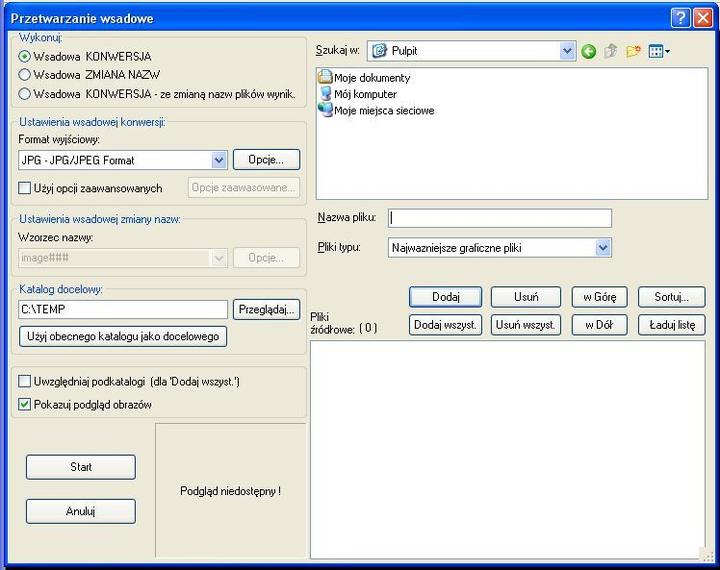
Oto kilka kluczowych kroków, które należy wykonać w procesie przetwarzania wsadowego:
- Załaduj wszystkie zdjęcia do programu.
- Ustaw odpowiednie parametry zmiany rozmiaru.
- Pamiętaj o zaznaczeniu opcji „Zachowaj pierwotne proporcje boków”.
- Kliknij „Start”, aby rozpocząć proces.
Oczywiście, nie zapomnij zaznaczyć opcji „Zachowaj pierwotne proporcje boków” – to jak stosowanie metody „chudnij równomiernie”, a nie „trochę tu, trochę tam”. Kiedy już zmienisz wszystkie zdjęcia, sprawdź jakość końcowego efektu. Jeśli zdjęcia z wakacji znów będą przypominały nieczytelne ilustracje, zawsze możesz wrócić do ustawień, aby coś poprawić. W końcu, IrfanView to jak najlepszy przyjaciel w świecie obrazów – zawsze gotowy do pomocy, by Twoje obrazki stały się nie tylko piękniejsze, ale i łatwiejsze do podzielenia się z innymi!
Pytania i odpowiedzi
Jakie są podstawowe kroki do zmiany rozmiaru zdjęcia w IrfanView?
Aby zmienić rozmiar zdjęcia w IrfanView, należy najpierw otworzyć program i wczytać zdjęcie, które chcesz przetworzyć. Następnie użyj kombinacji klawiszy Ctrl + R, aby wprowadzić nowy rozmiar zdjęcia i pamiętaj, aby zachować oryginalne proporcje.
Co to jest przetwarzanie wsadowe w IrfanView?
Przetwarzanie wsadowe to funkcja w IrfanView, która pozwala na jednoczesne zmienianie rozmiaru wielu zdjęć. Wystarczy dodać zdjęcia do listy, ustawić parametry i kliknąć „Start”, co znacznie oszczędza czas w porównaniu do edytowania każdego pliku z osobna.
Jak zautomatyzować proces zmniejszania zdjęć w IrfanView?
Aby zautomatyzować proces zmniejszania zdjęć, wystarczy otworzyć IrfanView, załadować zdjęcia, a następnie skorzystać z opcji przetwarzania wsadowego. Następnie ustaw nowy rozmiar, upewnij się, że proporcje zostaną zachowane i kliknij „Start”.
Jakie ustawienia jakości należy mieć na uwadze przy zmniejszaniu zdjęć w IrfanView?
Podczas zmniejszania zdjęć w IrfanView ważne jest, aby właściwie ustawić jakość i kompresję plików w opcjach zapisu. Dzięki temu można zminimalizować utratę jakości zdjęć, a jednocześnie znacząco zmniejszyć ich rozmiar.
Jakie możliwości oferuje IrfanView przy przetwarzaniu wsadowym zdjęć?
IrfanView umożliwia nie tylko zmianę rozmiaru zdjęć w trybie wsadowym, ale także konwersję formatów i dodawanie nowych nazw plikom. Taka wszechstronność sprawia, że proces przetwarzania zdjęć staje się łatwy i wygodny.