Kacper Rozalewicz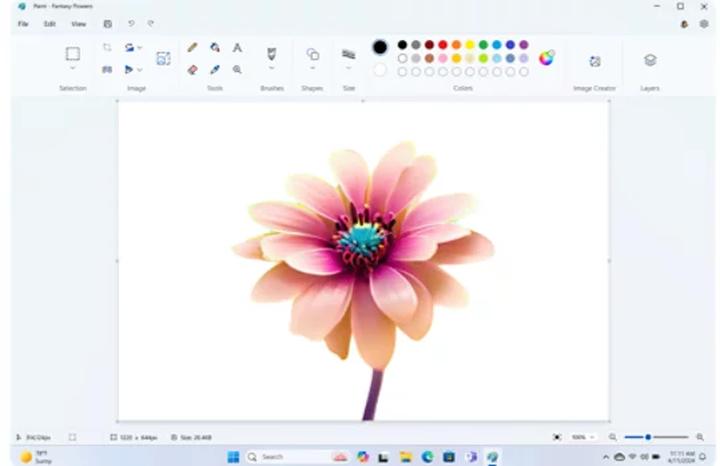
Paint to narzędzie, które wielu z nas przypomina dzieciństwo, a niektórzy korzystają z niego nawet w dorosłym życiu. Choć wydaje się proste, potrafi zdziałać cuda przy podstawowej edycji zdjęć. Proces zmiany rozmiaru zdjęcia w programie Paint jest niemal tak prosty, jak sięganie po długopis do rysowania. Wystarczy, że klikniesz prawym przyciskiem myszy na zdjęciu, wybierzesz „Edytuj” i otworzysz je w programie Paint. Następnie wystarczy kliknąć „Zmień rozmiar”, co pozwoli Ci dostosować obraz do pożądanych wymiarów, jakbyś kupował nową sukienkę – bez obaw o proporcje, ponieważ Paint zatroszczy się o to za Ciebie!
Wybieranie nowych wymiarów przypomina zabawę z liczbami. Czy chcesz zmniejszyć zdjęcie o 50%? Wpisz „50” w jedno z okienek, a drugie automatycznie uzupełni się samo. Tak prosta operacja, że można by pomyśleć, że stoi za nią jakiś geniusz! Gdy zakończysz, wystarczy kliknąć „OK”, a Twoje zdjęcie od razu staje się gotowe do użycia. Jeśli natomiast planujesz zmiany formatu, nie przejmuj się. Po prostu zapisz obraz w preferowanym formacie, na przykład JPG, a rezultatem będzie odpowiednia jakość, która nie zniekształci się w Instagramie!
Paint – Twoje sekretną broń w walce z edycją zdjęć!
Oczywiście, Paint oferuje także inne interesujące funkcje. Możesz nie tylko zmieniać rozmiar zdjęć, ale także je przycinać. Jeśli kiedykolwiek zrobiłeś zdjęcie z niezbyt estetycznym tłem, teraz możesz to szybko naprawić! Wystarczy zaznaczyć obszar, który chcesz zachować, a następnie kliknąć „Przytnij”. To jak zszywanie poszarpanej koszuli, tylko w wersji cyfrowej. Na koniec możesz dodać krótki opis swojego dzieła, korzystając z opcji „Tekst”. Bez wątpienia, Picasso mógłby poczuć się trochę zazdrosny!
Nie zapominaj, że Paint to niejedyna opcja w edytowaniu zdjęć, ale w przypadku podstawowych operacji sprawdza się znakomicie. Brak skomplikowanych narzędzi i frustracji! Zatem następnym razem, gdy potrzebujesz zmiany rozmiaru zdjęcia – czy to do publikacji na Facebooku, czy po prostu w celu zaoszczędzenia miejsca – pamiętaj, że Paint zawsze stoi na straży Twojej kreatywności z uśmiechem na twarzy. A jeśli poczujesz, że Paint nie oferuje wystarczającej funkcjonalności, zawsze możesz odkryć cuda w bardziej zaawansowanych programach, które rozbudzą Twoją artystyczną duszę!
Krok po kroku: Zmiana wymiarów obrazów bez skomplikowanych narzędzi
Zmiana wymiarów obrazów wydaje się skomplikowanym zadaniem, lecz nie musisz być grafikiem, aby sobie z tym poradzić! Program Paint działa jak prawdziwy superbohater w świecie prostych narzędzi do edycji obrazów. Dzięki niemu Twoje zdjęcia szybko przekształcą się w odpowiednie rozmiary, a przy tym zachowają czytelność. Wystarczy kliknąć prawym przyciskiem myszy na zdjęcie, wybrać opcję „Edytuj”, a następnie zanurzyć się w magii zmiany rozmiaru. Zaledwie kilka kliknięć sprawi, że staną się one idealne na Twój profil na Instagramie!
Jeśli mówimy o programie Paint, na pewno musisz wiedzieć o jednym z kluczowych przycisków — „Zmień rozmiar”. Po naciśnięciu tego przycisku otworzy się magiczne okno z dwoma polami, które możesz dostosować według swoich potrzeb! Pamiętaj, aby zaznaczyć opcję „Zachowaj proporcje”. Dzięki temu Twoje zdjęcie nie stanie się nieprzyjemnym zbiorem różnych rozmiarów. Zmniejszając rozmiar, zauważysz również, że waga pliku ulega redukcji. W efekcie fenomenalne zdjęcie w formacie PNG, które zajmowało dużo miejsca, zamienia się w mniejsze, a zarazem estetyczne JPG!
Alternatywne metody zmiany wymiarów obrazów
Nie przepadasz za skutecznymi narzędziami, jak Paint? Nie ma sprawy, dostępne są alternatywy! Internet obfituje w ciekawe rozwiązania, takie jak AVAide Image Upscaler, który automatycznie powiększa zdjęcia, nie tracąc przy tym na jakości. Wystarczy wrzucić zdjęcie, wybrać poziom powiększenia i voilà! To idealne rozwiązanie, gdy chcesz, aby obraz wyglądał jak milion dolarów, mimo że pochodzi z telefonu sprzed kilku lat. Nie zapominaj również o kompresorze obrazu, który świetnie sprawdza się w zmniejszaniu wymiarów obrazów bez utraty jakości. Dlatego możesz cieszyć się dodatkową przestrzenią na dysku, nie rezygnując z wysokiej jakości wizualnej!
Poniżej przedstawiam kilka alternatywnych narzędzi do zmiany wymiarów obrazów:
- AVAide Image Upscaler – powiększa zdjęcia bez utraty jakości.
- Kompresor obrazu – zmniejsza rozmiar zdjęcia bez wpływu na jego jakość.
- Canva – oferuje łatwe narzędzia do edycji i zmiany wymiarów obrazów online.
- GIMP – darmowy program z zaawansowanymi funkcjami edycyjnymi.
Nie trać głowy na myśl o zmianie wymiarów obrazów. Z Paint w zanadrzu lub z pomocą kilku internetowych narzędzi, stworzysz idealne zdjęcia w zaledwie kilka chwil! Jeżeli jednak czujesz, że potrzebujesz dodatkowych umiejętności, zastanów się nad zainwestowaniem w krótki kurs edycji obrazów. Ale, szczerze mówiąc, to przecież tylko zmiany wymiarów, a nie opanowanie całego Photoshopu! Życzę Ci mnóstwo radości podczas edytowania!
| Narzędzie | Opis |
|---|---|
| AVAide Image Upscaler | Powiększa zdjęcia bez utraty jakości. |
| Kompresor obrazu | Zmniejsza rozmiar zdjęcia bez wpływu na jego jakość. |
| Canva | Oferuje łatwe narzędzia do edycji i zmiany wymiarów obrazów online. |
| GIMP | Darmowy program z zaawansowanymi funkcjami edycyjnymi. |
Najlepsze praktyki przy skalowaniu zdjęć w aplikacji Paint
Jeżeli kiedykolwiek staniesz przed dylematem dotyczącym zmiany rozmiaru swojego ulubionego zdjęcia w programie Paint, nie martw się! Paint działa jak dobry przyjaciel; jest zaufanym narzędziem, które zawsze gotowe jest do udzielenia pomocy. Wystarczy, że otworzysz program, wkleisz swoje zdjęcie, a następnie przygotujesz się do działania. Kliknij na zakładkę „Zmień rozmiar”, a potem dostosuj proporcje według własnego uznania. Pamiętaj, że zmieniając wymiar w poziomie, drugi wymiar automatycznie dostosuje się do nowego rozmiaru, co działa niemal jak magia – nie musisz tracić czasu na obliczenia, ile pixeli potrzeba, aby zachować proporcje!
Teraz przyszedł czas na najważniejszy krok – zastanów się, jak zmienić swoje zdjęcie, aby nie wyglądało jak dzieło Picassa po zbyt wielu kieliszkach wina. Kiedy planujesz zmniejszyć obrazek, wystarczy, że wpiszesz liczbę mniejszą od setki, a jeśli chcesz go powiększyć, wpisz wartość powyżej. Proste jak drabina, nieprawdaż? Gdy jednak obawiasz się utraty jakości, pamiętaj, aby zaznaczyć pole „Zachowaj proporcje”. Dzięki temu Twój obraz będzie w pełni zachowywał swoje wymiary!
Zmień format, a nie tylko rozmiar!
Jeśli już zmniejszysz zdjęcie, pomyśl również o zmianie formatu na bardziej przyjazny dla oka, na przykład JPEG. To naprawdę proste! Wystarczy, że przejdziesz do zakładki głównej, klikniesz „Zapisz jako” i wybierzesz preferowany format. Pamiętaj, że zmieniając format, prawie nie stracisz jakości, a Twoje zdjęcie stanie się lżejsze jak piórko. Teraz z łatwością udostępnisz je na social media, a Twoi znajomi będą się zastanawiać, gdzie je kupiłeś – nawet nie wspominając o Twoich umiejętnościach fotograficznych!
Na koniec pamiętaj, że Paint, mimo swojej pozornej skromności, potrafi zdziałać prawdziwe cuda. Gdy już opanujesz sztukę zmiany rozmiaru i formatu, ta umiejętność stanie się Twoją tajną bronią w świecie cyfrowych obrazów. Życzę powodzenia w odkrywaniu możliwości Painta, a także pamiętaj, że nie musisz być artystą, aby stworzyć coś pięknego – wystarczy odrobina chęci oraz dobra zabawa!
Pytania i odpowiedzi
Jak otworzyć zdjęcie w programie Paint?
Aby otworzyć zdjęcie w programie Paint, kliknij prawym przyciskiem myszy na zdjęciu, a następnie wybierz opcję „Edytuj”. To prosta operacja, która pozwala na rozpoczęcie pracy z obrazem w Paint.
Jak zmienić rozmiar zdjęcia w Paint?
Zmiana rozmiaru zdjęcia w Paint odbywa się poprzez kliknięcie przycisku „Zmień rozmiar”. Możesz wpisać nowe wymiary w odpowiednich okienkach, a program automatycznie dostosuje proporcje, co ułatwia cały proces.
Czy zmiana formatu zdjęcia wpływa na jego jakość?
Zmieniając format zdjęcia w Paint na przykład na JPG, praktycznie nie tracisz jakości, a zdjęcie staje się lżejsze. Jest to szczególnie przydatne przy udostępnianiu zdjęć w mediach społecznościowych.
Czy Paint oferuje inne funkcje edycyjne?
Tak, Paint pozwala nie tylko na zmianę rozmiaru zdjęć, ale także na ich przycinanie. Możesz zaznaczyć interesujący obszar i kliknąć „Przytnij”, aby uzyskać bardziej estetyczny obrazek bez niechcianego tła.
Jakie alternatywne narzędzia można używać do zmiany wymiarów zdjęć?
Alternatywne narzędzia do zmiany wymiarów zdjęć to AVAide Image Upscaler, który powiększa zdjęcia bez utraty jakości, oraz różne kompresory obrazu, które zmniejszają rozmiar zdjęcia bez wpływu na jakość. Możesz również skorzystać z programów takich jak Canva czy GIMP do bardziej zaawansowanej edycji.